この記事は書きかけでござるよ! ぼちぼち更新するでござる!

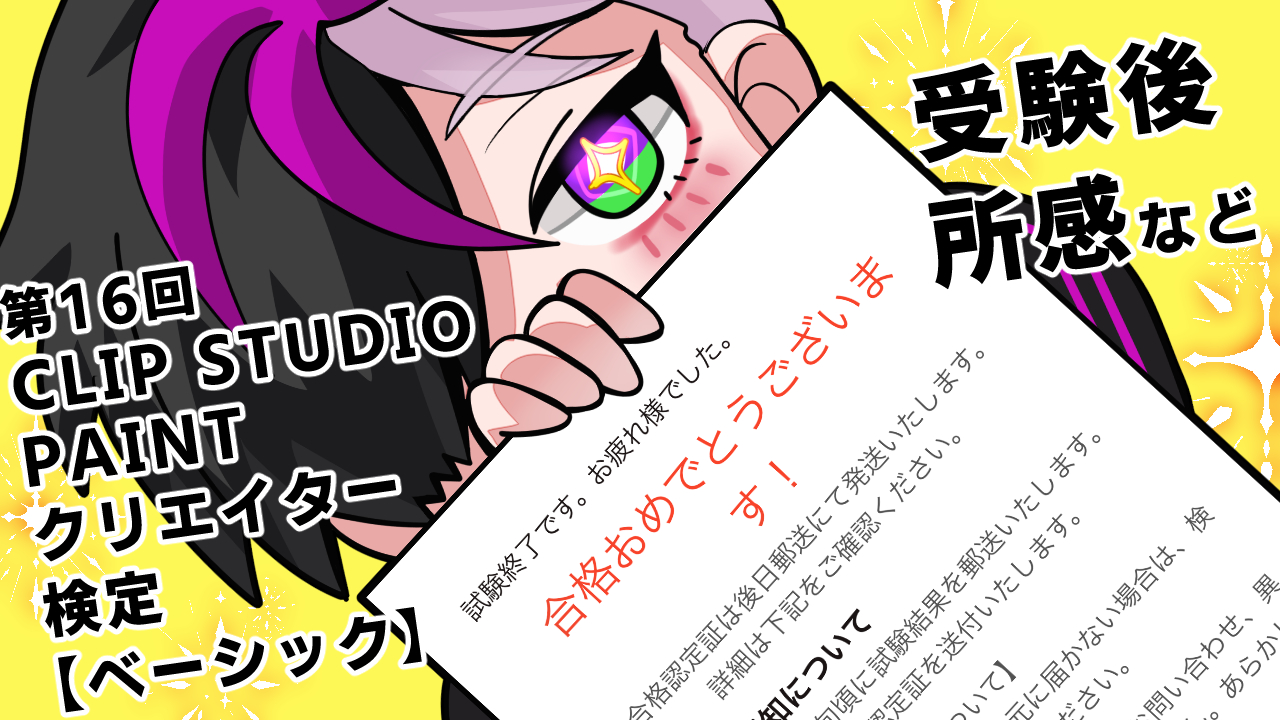
期限ギリギリでござったが、2026年4月5日の朝に受験して、一応は合格できたでござるよ。採点結果が届いた際にまたご報告させていただくてござる。
とりあえずこの記事では受験後の所感(ただの個人的な印象)と、自分が迷った問題に関わる機能や挙動について、改めて調べて共有したいと思うでござる。
所感:いずれきちんとした言語化をしたいと思いますが、今はあまり頭が働かないので、とりあえず一旦Xでしたポストを貼っておきます。
迷った問題に関わる機能や挙動など
つまり、拙者がそもそも知らなかったこと、理解していなかったこと、あやふやにしていたこと等についてでござるな。
【整列・分布】
拙者、【整列・分布】機能は全く使ったことがなかったでござるよ…。何ひとつ把握できていない機能でござった…。
(適宜更新)
【スポイト】の挙動
スポイトなんて、感覚で、ノリで使っていたでござるよ…! [表示色を取得]と[レイヤーから色を取得]だけは昔から使い分けていたけれど、そもそもスポイトしようと思ったことの無いところについて、「ここをこうするとどうなる?」と問われても、そんなの知らないでござるよ~…!
パレットやバーなどの上ではそもそもスポイトができないが、
キャンバスエリア?のキャンバス(描画エリア)以外はスポイトでき、「透明色」取得となる。
※キャンバス(描画エリア)以外の色を取得する場合は[編集]>[画面の色を取得]等から。
↓描画エリア内をスポイト(通常の使用)
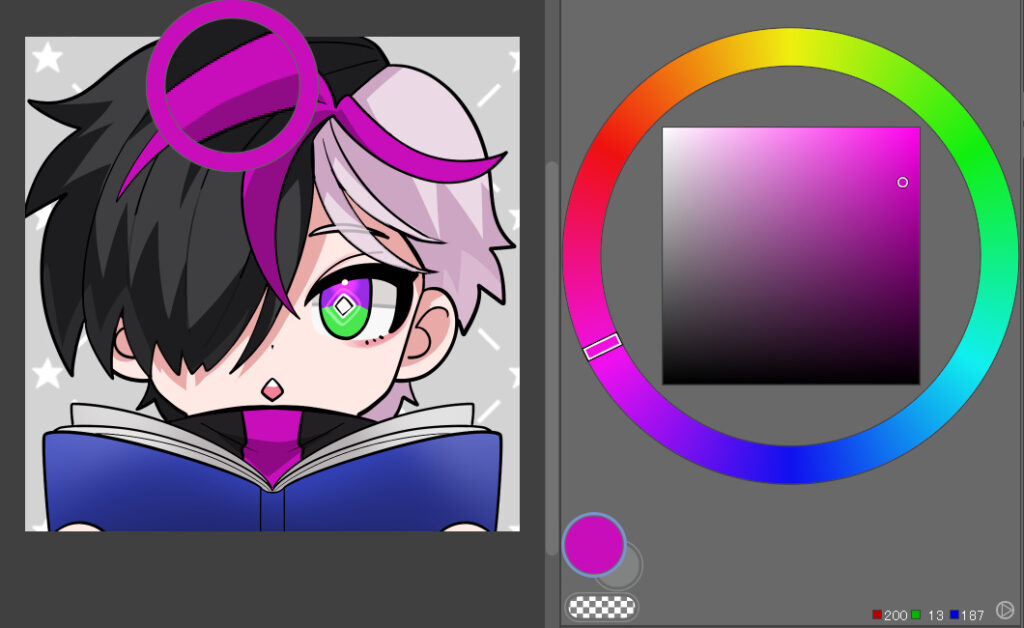
↓描画エリア外をスポイト
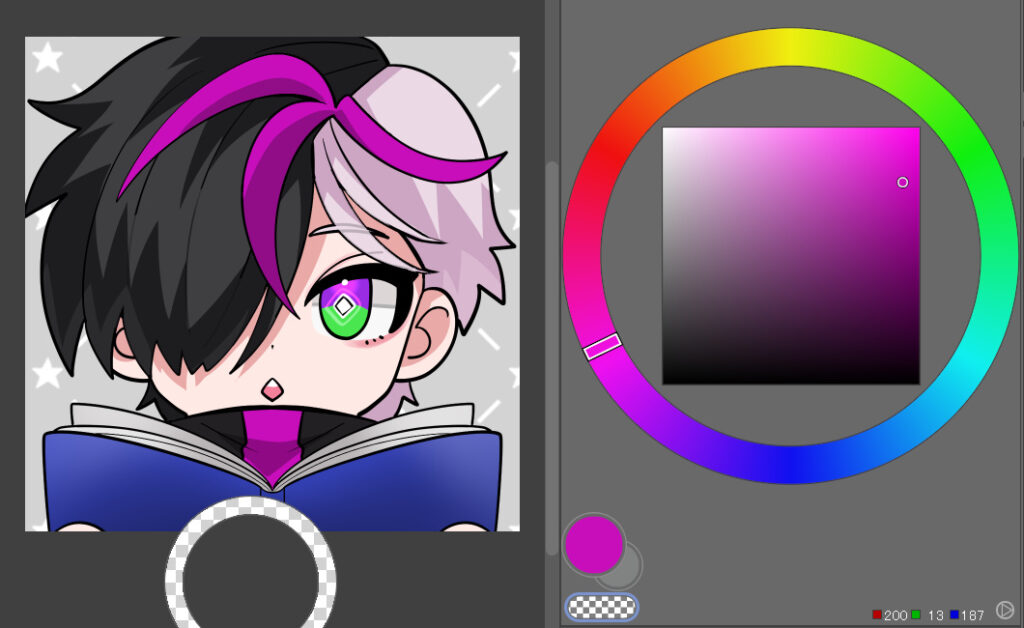
初期状態では用紙色も取得の対象だが、[参照しないレイヤー]で「用紙を参照しない」設定ができる。
その場合は、描画がない用紙のみの部分をスポイトすると、「透明色」取得となる。
【レイヤーの変換】の挙動
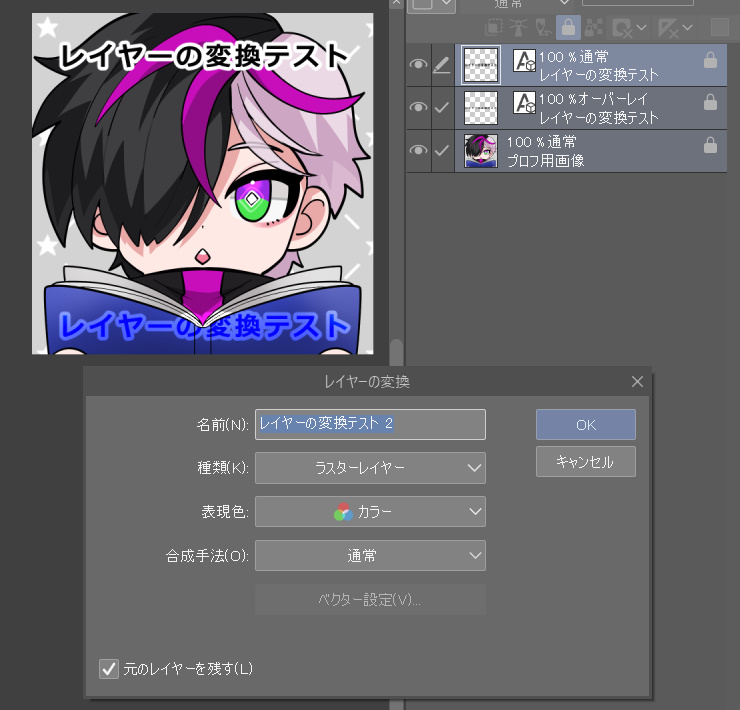
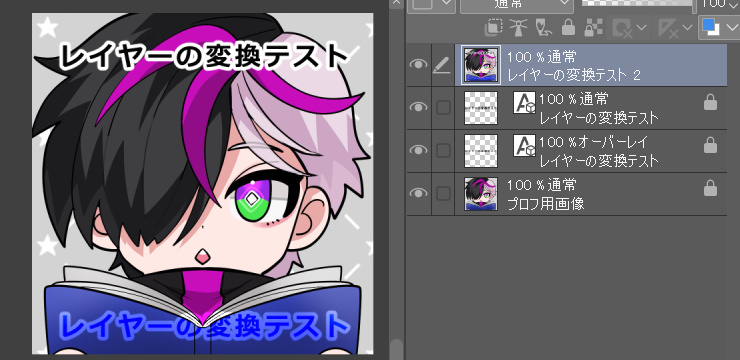
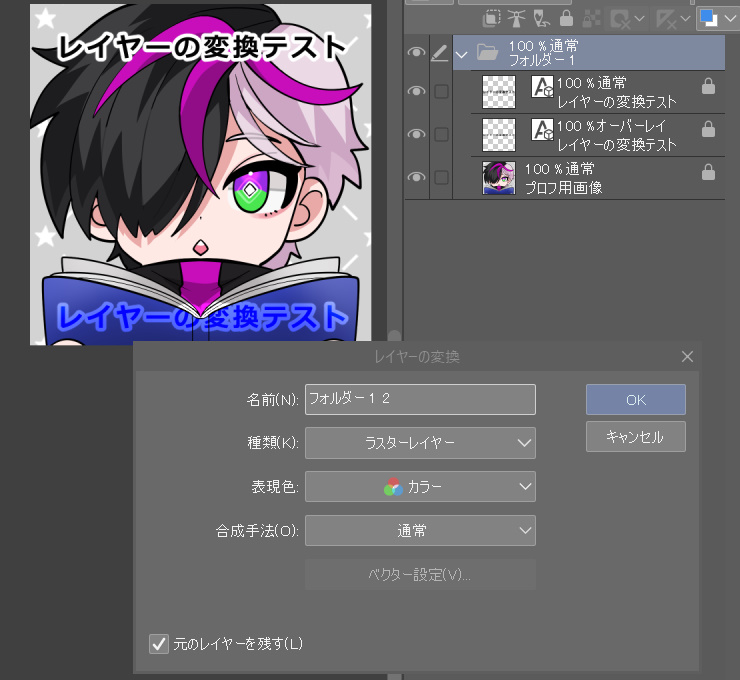
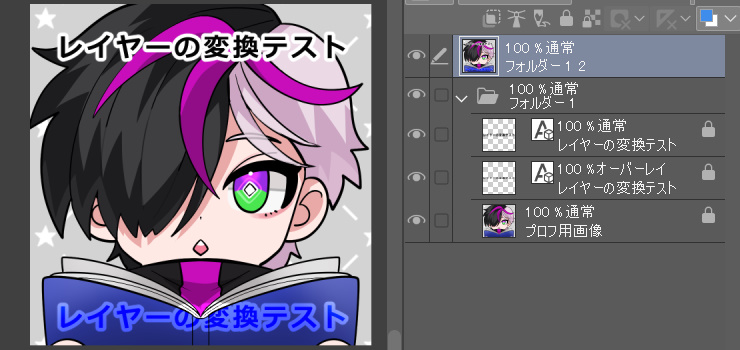
拙者、何故かこれまでレイヤー1枚ずつでしか変換できないような気がしていたのでござるが……。複数選択状態でも、フォルダ状態でもレイヤーの変換は実行可能でござった。画像ではラスターレイヤーとテキストレイヤー2枚(を格納したフォルダ)を1枚のラスターレイヤーに変換しているでござるが、画像素材レイヤーへの変換やベクターレイヤーへの変換も大丈夫でござるよ(後者は当然、ベクター変換で明らかな画像の変化が起こるでござるが)。
↓複数レイヤーを選択して変換
↓フォルダごと変換
【ファイルオブジェクト】
【ファイルオブジェクト】も全く使ったことがなかったというか…。実は対策ドリルにて、正答ではない選択肢にこの語が含まれている問題もあったのでござるが、「ファイルオブジェクトって何だっけ?」とは思いつつ、確認せずに放置していたでござる…。
(適宜更新)
【長方形ツール】>【角の丸さ】指定
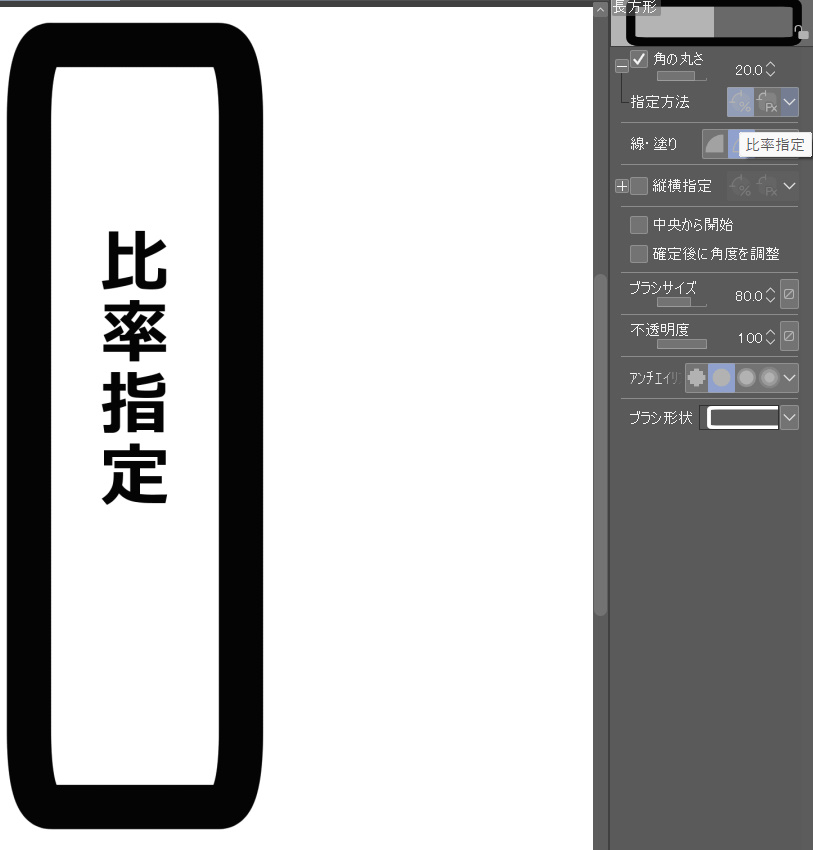
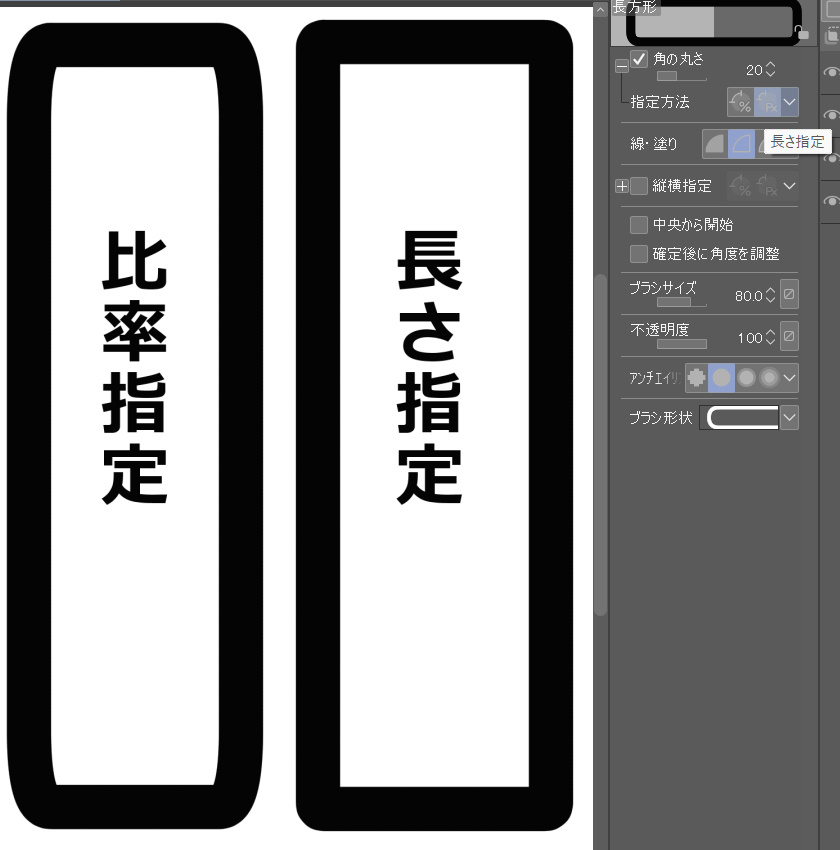
図形ツールの【角の丸さ】であるが、【長方形】の場合、丸さの縦横比?が違って、何だか変な感じになるんでござるよね…。このことには気づいていたでござるが、解決策があるとは知らなかったのでござるよ…。
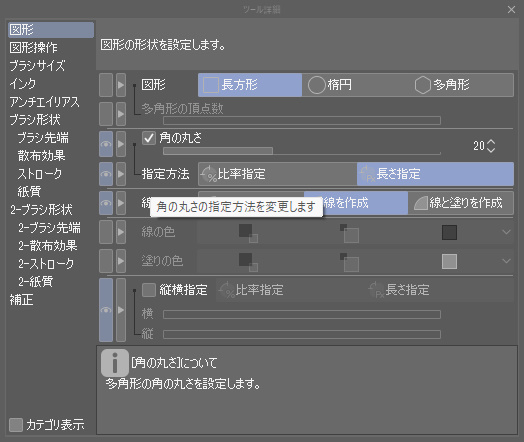
長方形(に限らず、図形ツール)の【角の丸さ】には、初期状態では非表示(多分)になっている【指定方法】の設定がある。
初期状態では【比率指定】になっており、長方形の場合は不自然な丸みなってしまう。
ツール詳細で【指定方法】を表示し、【長さ指定】に変更すると、自然な丸みになる。
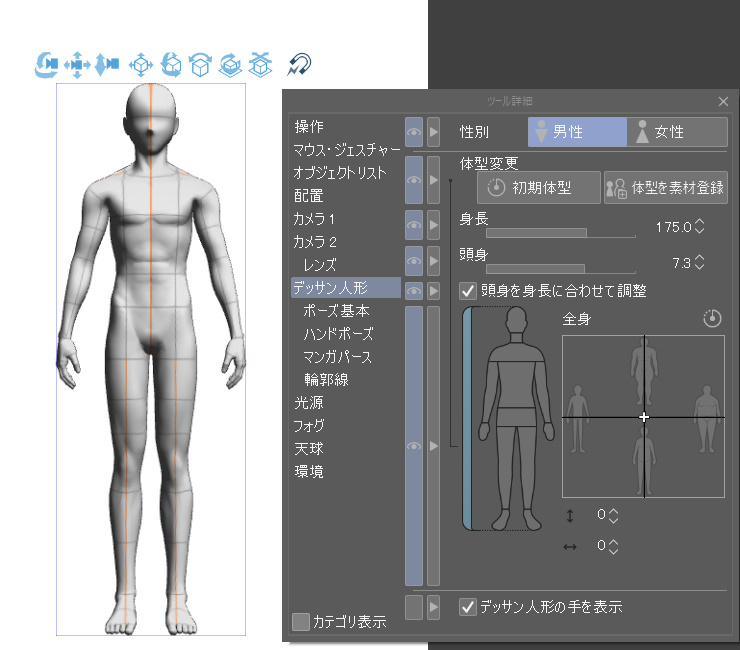
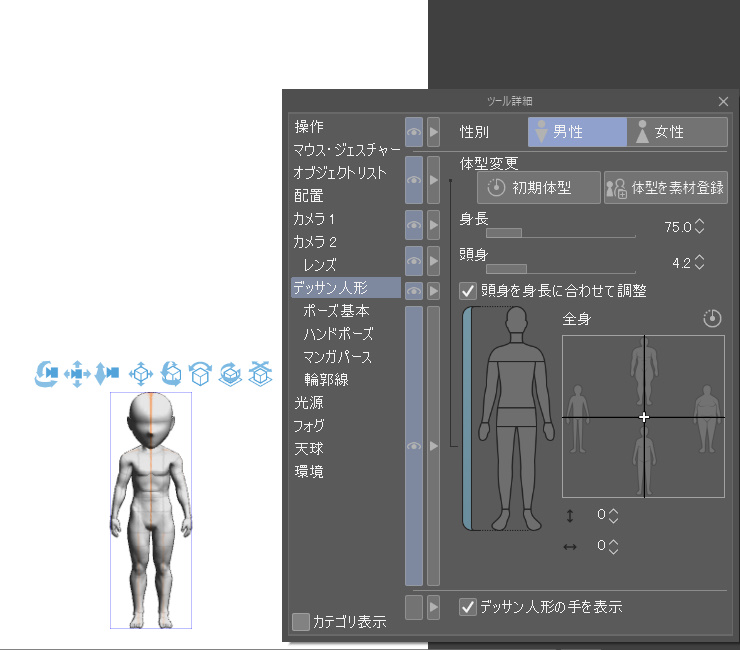
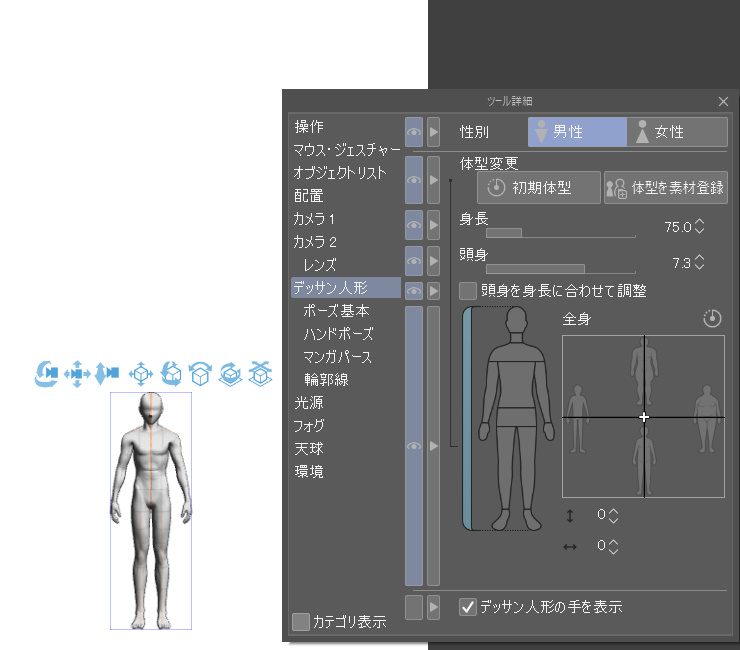
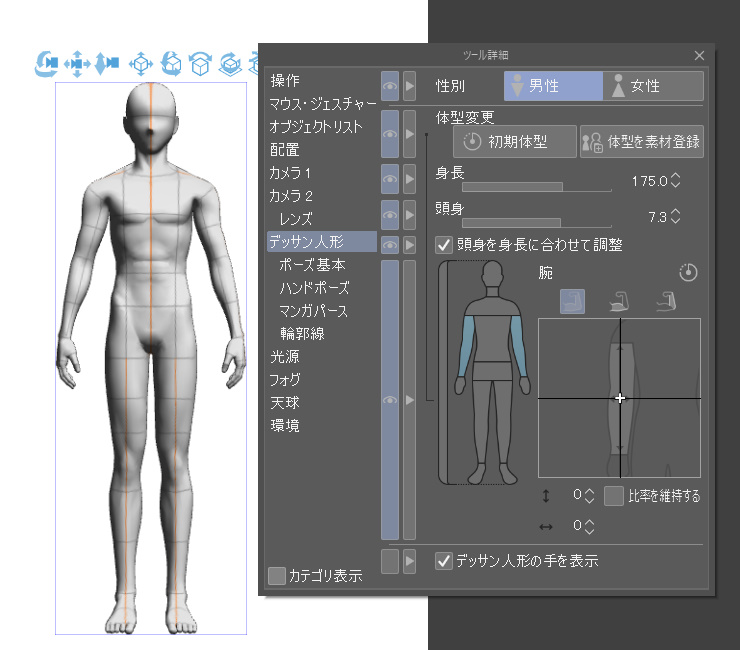
【デッサン人形】>【頭身を身長に合わせて調整】【比率を維持する】
デッサン人形というか、3D全般も、ノリと感覚でぐりぐりしているだけでござるから…。ここのチェックをオン/オフにするとどうなりますか、とか問われても…。そもそもそのチェック項目がどこにあるのかってところからして、本当にあやふやでござったね…。
↓このデッサン人形の身長を175cmから75cmに変化させるとして…
↓「頭身を身長に合わせて調整」がオンだと、4.2頭身(子ども体型)になる
↓「頭身を身長に合わせて調整」がオフだと、7.3頭身のまま小さくなる
↓なお「比率を維持する」というチェックボックスは、部位ごとの調整の際に縦横比を維持するためのもの
改めて確認した事項はこんなところでござろうか…。やはりいざこういうテストを受けてみないと、自分が何を知っていて何を知らないのか、分からないものでござるなぁ…。

(適宜更新)