この記事はほぼ完成でござるが、適宜更新の可能性もあるでござる!

もう第16回の受験は完了したので、勉強の進捗報告ではなく事後報告になってしまっているでござるが。公式テキスト「描画・彩色の章」を読んで勉強し、個人的にためになったことや曖昧な理解しかしていなかった事項についてなど、少しばかりシェアさせていただくでござる。
公式テキストの【描画・彩色の章】の内容は、「01 レイヤーの種類」「02 レイヤーの整理」「03 レイヤープロパティの効果」「04 レイヤーの合成モード」「05 描画色の設定」「06 ジャギーとアンチエイリアス」「07 塗りつぶしツール」「08 ツール以外の塗りつぶし」「09 はみ出し防止と色の変換」「10 混色しながら塗る機能」「11 水彩ブラシの使い方」「12 ベクターレイヤーの編集」「13 レイヤーマスク」「14 グラデーションの作成と編集」「15 補正と入り抜き」「16 ブラシのカスタマイズ」の16項目になっています。
レイヤープロパティ>レイヤーカラー・サブカラー
[レイヤープロパティ]の[レイヤーカラー]のオンは、よく使っているでござるよ。公式テキストにも記載されている使いみち、下描きレイヤーを青く表示させたり、トーンをホワイトトーンに変えたりする際など、頻繁に使っているでござる。
しかしながら…ぶっちゃけ、レイヤーの[サブカラー]の方は何なのか分かっておらず、たぶんこれまでに活用したことはないでござるね…。だって、マジのマジで本当に何なのか分かってなかったんだもん…。
表現色がグレーとモノクロのレイヤーの場合は、黒で描かれた部分を[レイヤーカラー]、白で描かれた部分を[サブカラー]に置き換えて表示できます。
表現色がカラーのレイヤーの場合は、内部的にグレースケールに変換した状態で、[レイヤーカラー]と[サブカラー]に置き換えます。
(ユーザーガイドより引用)
あっ、うん。説明前半の、グレーとモノクロレイヤーの場合については何となくは分かっていたような気がするでござるよ。[サブカラー]も含めて活用したことはなかったけど、何となく…。
マジで意味が分からずにピンときていなかったのは、カラーレイヤーの場合についてでござるね…。と、そこで公式対策テキストの説明と例でござる!
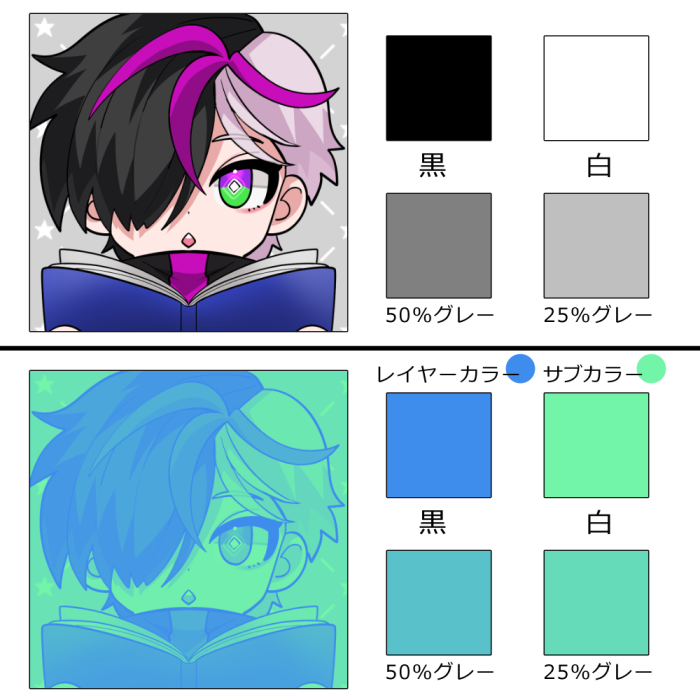
カラー画像の場合、カラーを黒と白に置き換えた上で、黒を[レイヤーカラー]の色に、白を[サブカラー]の色に変換します。そのため黒100%は[レイヤーカラー]、白100%は[サブカラー]で指定した色がそのまま表示されますが、そのほかの色は[メインカラー]と[サブカラー]が混ざったような色になります。
例として、黒50%/白50%の割合のグレーは[メインカラー]50%/[サブカラー]50%の割合の色に表示されます。
(具体例:[レイヤーカラー]を青、[サブカラー]を緑の場合、グレーは青緑になる)
↓つまりこういうコト↓
やっと、何となくの理解はできたのでござるよ(多分)。
[レイヤーカラー]と[サブカラー]の活かしドコロとしては、モノクロで作成した画像やレイヤーでカラーバリエーションの確認や作成を簡単に行えるというトコロでござるな(多分)。
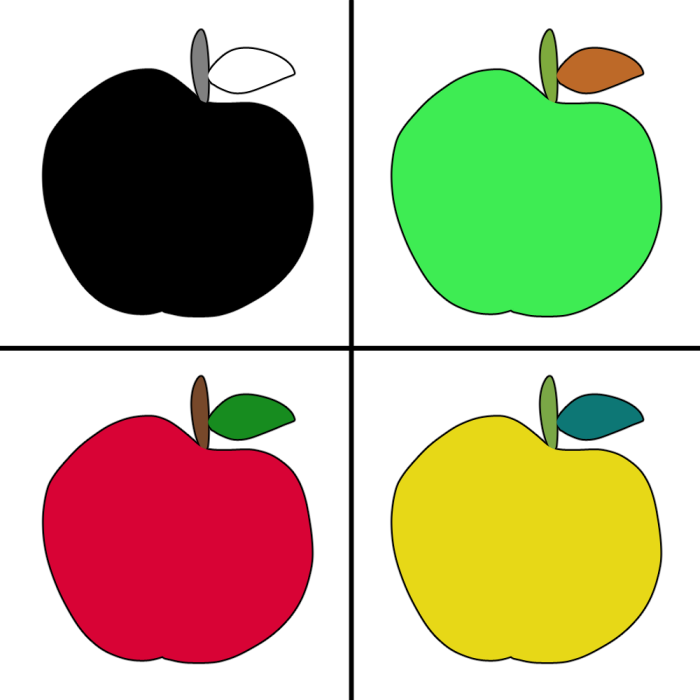
(↑上の画像ではフォルダにフチ付けをして黒の輪郭線を描いています。)
色の変換>【線の色を描画色に変更】
拙者、この機能はめちゃくちゃよく使っているでござるよ! 試しに置いてみたベースカラーを変更したり、黒一色で描いたパーツごとの線画を後から色トレスしたりする際に使っているでござるな。つまり、よく使っている機能でござる(二回目)。
しかしながら、いつも「1色のみで描かれた」レイヤーの色を変換するばかりであったから、以下の仕様を把握していなかったでござる。公式テキストを読んで初めて「あっ…そうなるのか…」と認識したでござるね…。
[線の色を描画色に変更]は複数の色を使っている場合も1色の描画色に置き換える。
様々な色を使ったレイヤーやグラデーションレイヤーであっても、不透明度が100%の場合はベタ塗りになる。
伝わってるでござるかね(口下手)…。拙者、[線の色を描画色に変更]を使っても、レイヤープロパティの[レイヤーカラー]を変更した場合と同じようになると、何となく思い込み・勘違いをしていたのでござる…。
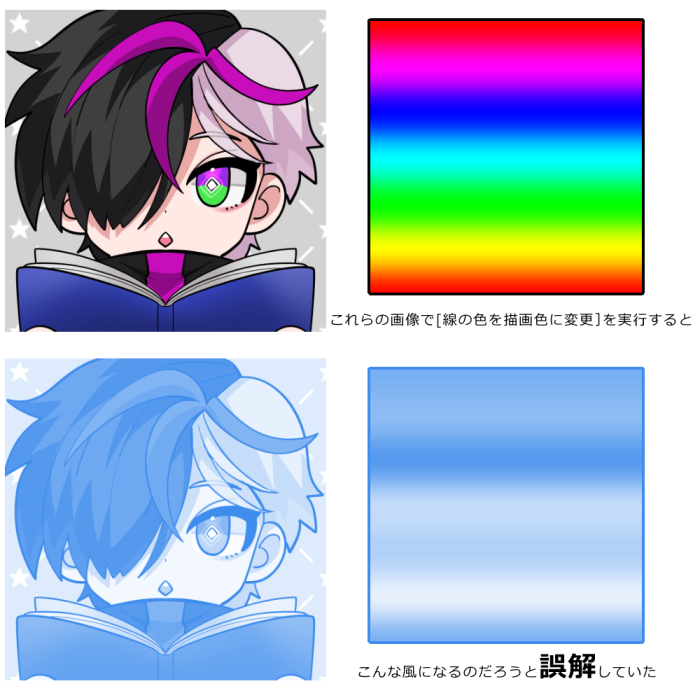
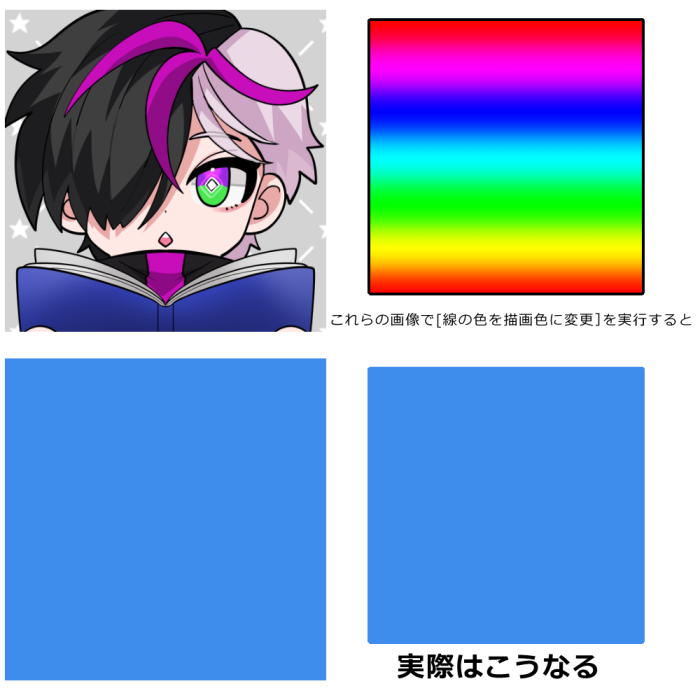
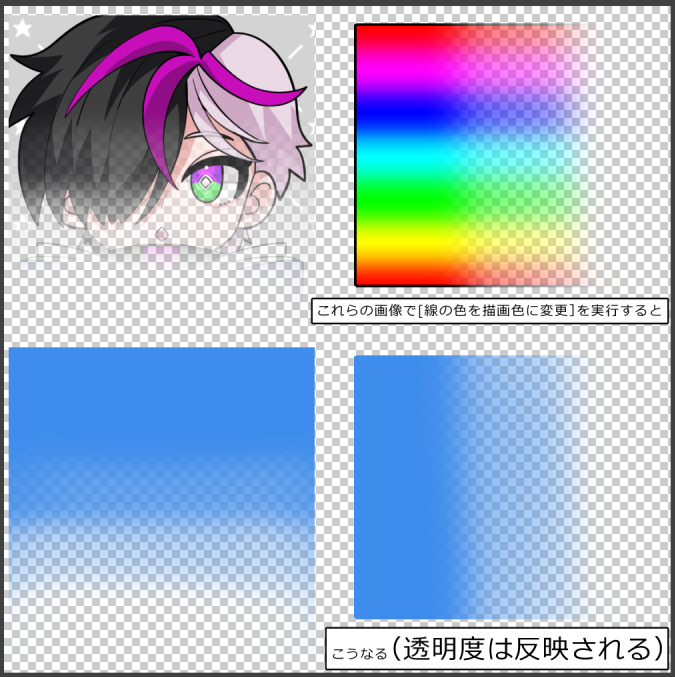
お分かりいただけたであろうか…。お分かりいただけたのならば幸いでござる…。
グラデーション>【等高線塗り】
等高線塗り…! 拙者、この機能が実装されたとき(いつだ…? イラスタ時代からある機能では…?)から、どういう機能なのか、感覚的に全くピンとこず、今までまっっっっっっったく、使ったことがないのでござる!!
公式対策テキストの【等高線塗り】項目に書かれている機能の説明を読んでも、拙者は残念ながらピンとこなかったのでござる…。しかしながら、公式対策ドリル(eラーニング)で出題された問題ならびにその解説文にあった説明で、やっとどういう機能なのか、ほんのり理解できたのでござるよ。以下に各説明を紹介させていただくでござる。
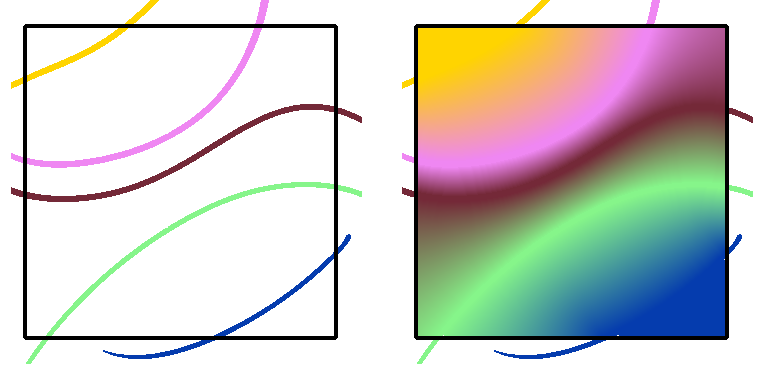
[グラデーション]ツールの[等高線塗り]グループのサブツールは、色が異なる複数の線を基準にグラデーションを作成します。(公式対策テキストより引用)
等高線塗り:異なる色の線の間を、中間色のグラデーションで塗りつぶす。(公式対策ドリルの問題選択肢からとったメモを転記)
等高線塗りは、2色の線に挟まれた領域をクリックすると、滑らかなグラデーションで塗りつぶせる機能。(公式対策ドリルの解説文からとったメモを転記)
拙者はそもそもどういう機能なのかを理解していなかったので、これらの説明の時点でナルホドナルホド~~!? 状態でござったが…。一応、テキストでもドリルでも、等高線塗りに関わるチェックポイントとしてピックアップされていたのは、ガイド線のアンチエイリアスをオフにしましょう、ということでござった。
[等高線塗り]ツールのガイドになる線はアンチエイリアスをオフにして描きます。
オンにすると、アンチエイリアスの薄くなった色が影響するため、グラデーションの端がきれいに処理されなくなります。(公式対策テキストより引用)
そいじゃあ今からちょっくら初めて等高線塗りを使ってみるでござる!
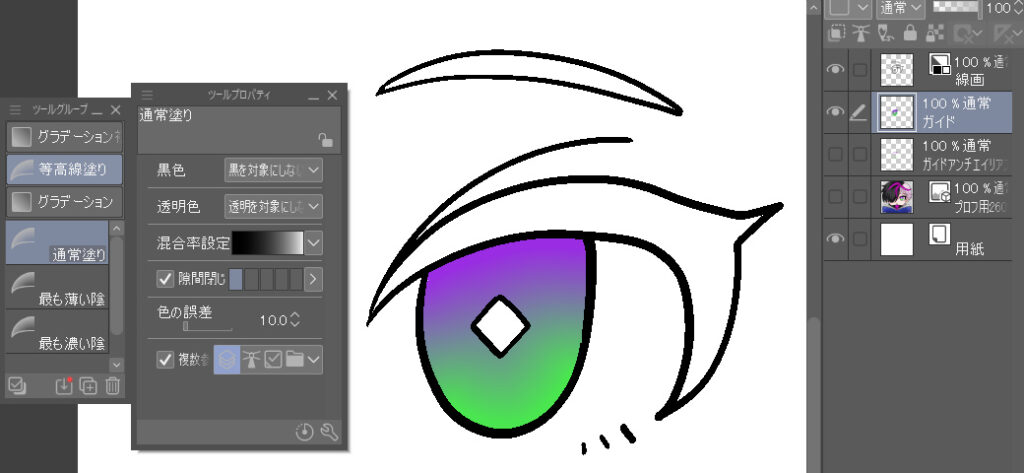
線画とは別に、アンチエイリアスのないペンで描いたカラーのガイドレイヤーを用意し、画像の設定で塗りつぶします。
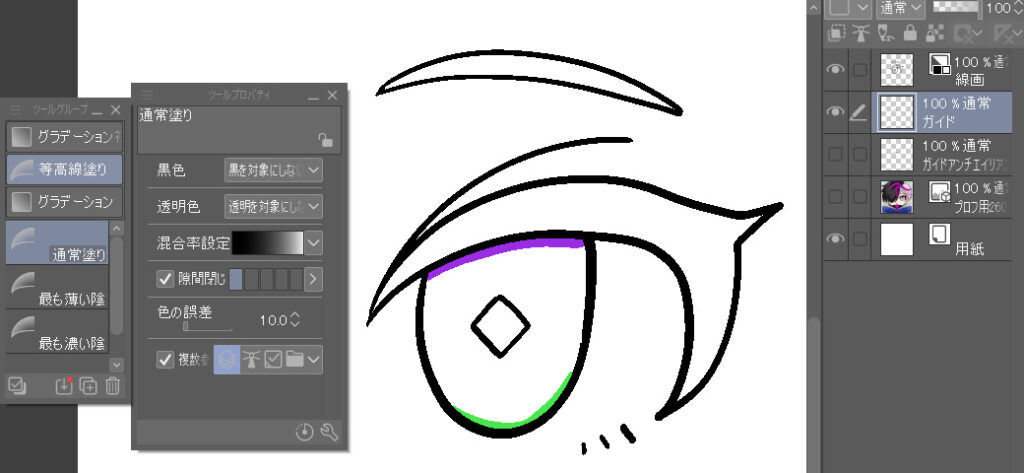
こうなりました!
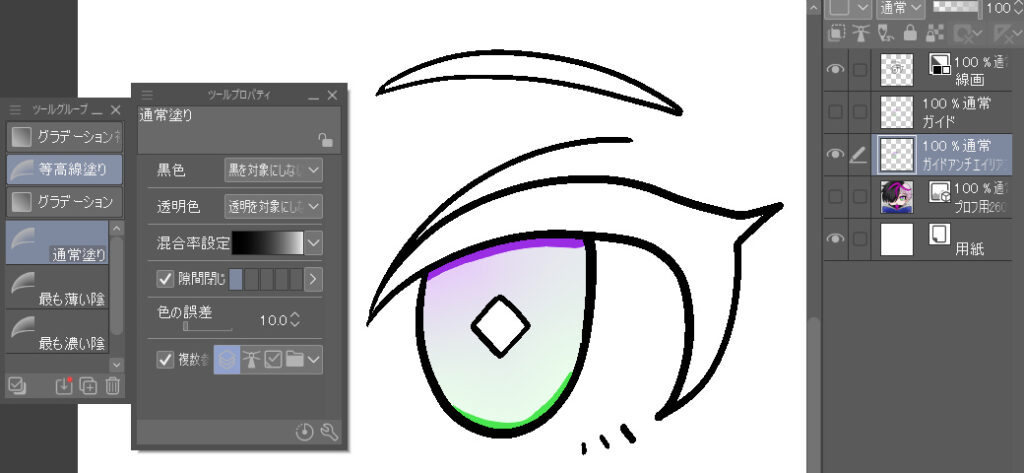
一方、複製してスムージングをかけた(アンチエイリアスをかけた)ガイドレイヤーに同じ設定で塗ると、次の画像のようになりました。説明通り、アンチエイリアスの薄い色が影響して、薄いグラデーションになります。
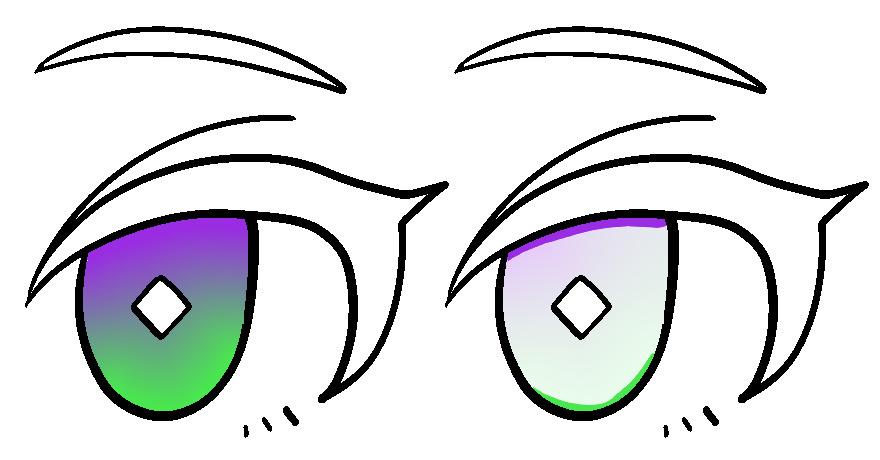
ガイド線のアンチエイリアス なし/あり の結果の比較
ちなみに…公式テキストでは触れられておらず、ドリル側でのみ出題されていた内容なので、このブログ記事で扱うべきかは悩ましいのでござるが…。一応学びとして、以下の内容もシェアしておくでござる。問題があれば削除するでござる。
等高線塗りのガイド線をアンチエイリアスありで描いてしまった…!という場合、等高線塗りのツールプロパティにて、[色の誤差]の値を大きくして同じ色だと判断される領域を増やすと、等高線塗りの結果が改善されるかもしれない。
ガイド線はアンチエイリアスあり、[色の誤差]を 0 / 15 / 50 / 100 にした結果。
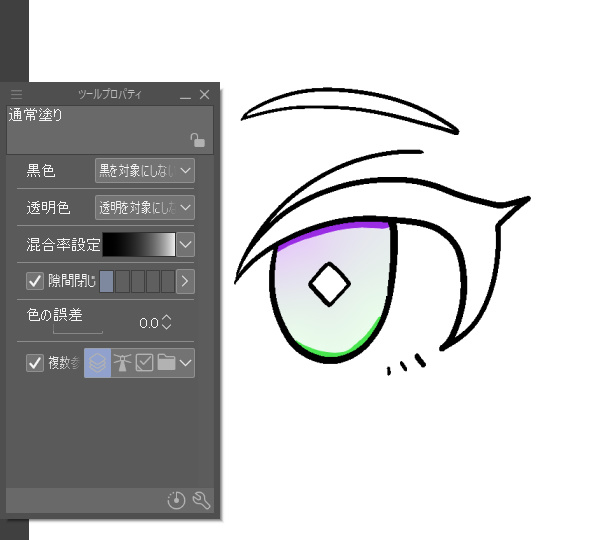
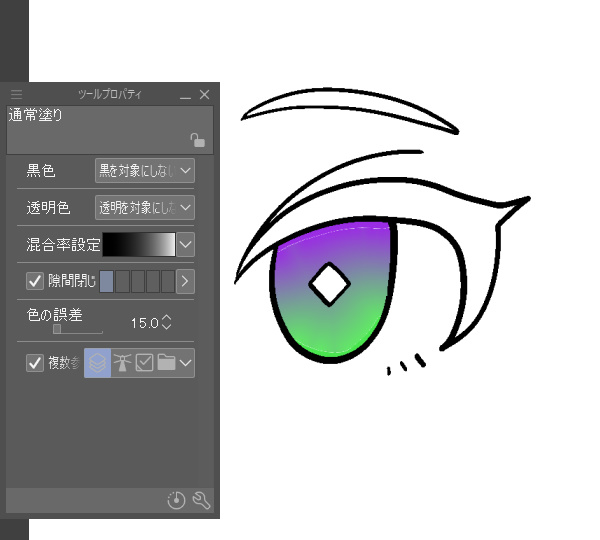
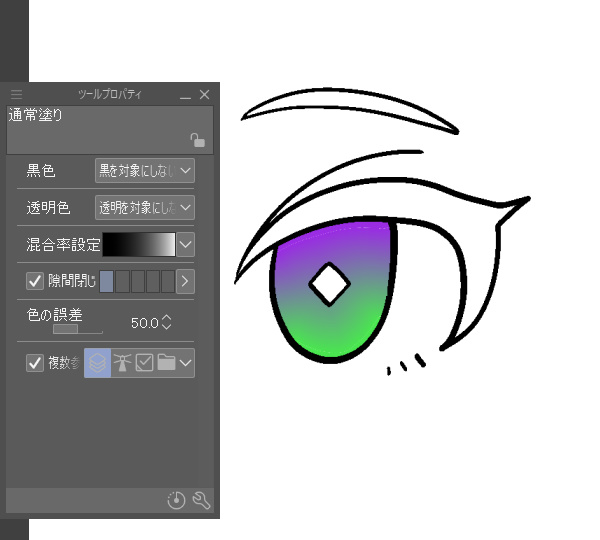
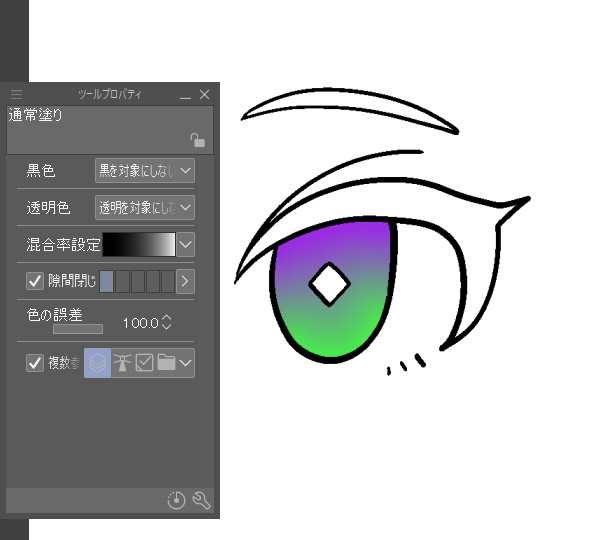
これくらいシンプルなグラデなら、とりあえず脳直の[色の誤差]100で解決するような気がするでござるな…。
おまけ
【描画・彩色の章】についてはこのくらいにしておくでござる。テキスト内ではもっともボリュームのある章で、他にも初めて認識したり理解できたりな項目は色々あるのでござるが、それら全てに触れているとこの記事のボリュームも大変なことになるでござろうから…。こちらで紹介できた内容は僅かでござるが、見てくださった御仁のお役にちょっとでも立てれば幸いでござるよ。
他章の記事は以下へ。(適宜更新)


公式テキストの内容ではありませんが、受験後の所感と学んだ事項は下の記事に。
(適宜更新)