この記事は書きかけでござるよ! ぼちぼち更新するでござる!
もう第16回の受験は完了したので、勉強の進捗報告ではなく事後報告になってしまっているでござるが。公式テキスト「作画補助の章」を読んで勉強し、個人的にためになったことや曖昧な理解しかしていなかった事項についてなど、少しばかりシェアさせていただくでござる。
公式テキストの【作画補助の章】の内容は、「01 選択範囲」「02 変形」「03 定規の基本」「04 図形」「05 3D素材」「06 修正と画像処理」の6項目になっています。
【クイックマスク】
クイックマスクは、この機能のことを知った当時(大昔)は頻繁に使っていたような気がするでござるが、近年はなぜか全然使っていなかったでござるな…。
ということで、あやふやになっていたポイントを整理したいでござる。
- クイックマスクで編集した選択範囲はブラシの不透明度を反映するので、
半透明の描画部分はぼやけた選択範囲になる。 - クイックマスクは保存できない。
※ファイルの保存と同時に、クイックマスクは選択範囲に変換される。その範囲を保存したい場合は[選択範囲をストック]で選択範囲レイヤーにする。
※クイックマスクのレイヤー名を変更すると、その時点で選択範囲レイヤーに変換される。
公式対策テキストで明確に触れられていたのは不透明度の反映の話でござるな。
赤いアンダーラインの方の内容は、ユーザーガイドにある内容と、確かドリルの方でそういう言及があったな…?というほんのりの記憶を元に、先ほど自分自身で挙動を確認してみたものでござる。
【対称定規】>【点対称(回転対称)】
対称定規といえば、拙者の主な用途は正面顔の描写でござるから、【線対称:線の数2】でばかり使っているでござるな。[線の数]を増やして装飾的な文様を作れることは分かっているのでござるが、個人的にはなかなか使う機会が無いのでござる…。
そして今更でござるが。対称定規のツールプロパティにて、[線対称]のチェックを外すと「点対称(回転対称)*」での描画ができるのでござるな…。
*公式対策テキストでは「点対称」という表記ですが、公式対策ドリルでは「回転対称」という表記になっていたと思います。
線対称↓
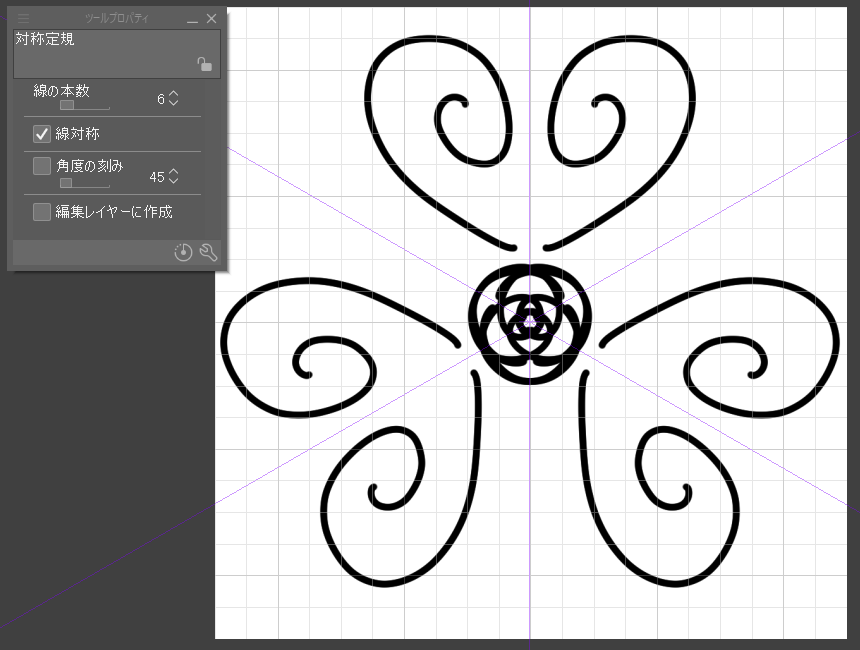
点対称(回転対称)↓
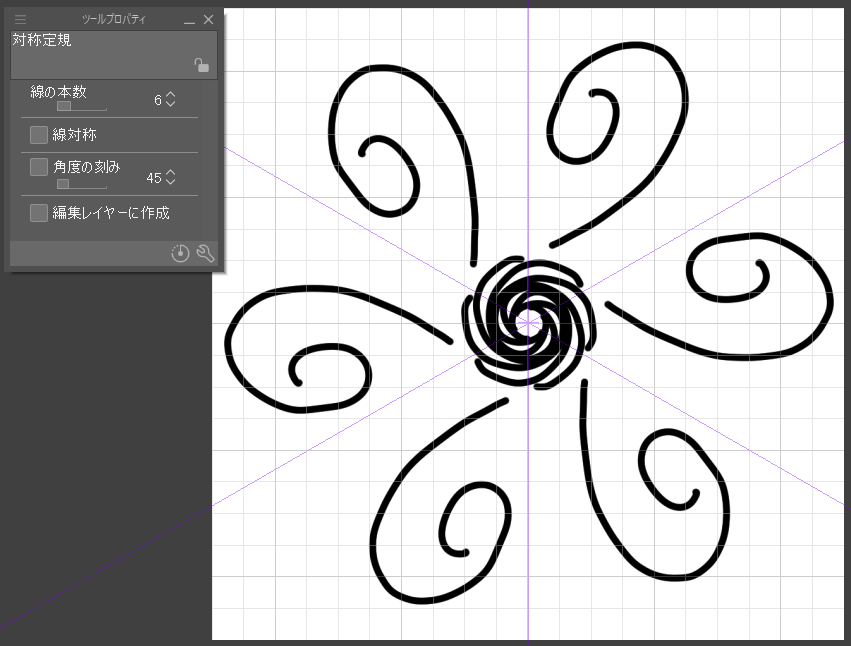
例の画像があまりにもダサ過ぎて美しくなくて申し訳ないでござる…。いつかもしオシャレな画像を作成できたら差し替えるかもしれないでござる…。
【自動彩色】【自動陰影】
適宜更新
他章の記事は以下へ。(適宜更新)

公式テキストの内容ではありませんが、受験後の所感と学んだ事項は下の記事に。
(適宜更新)