
この記事はほぼ完成でござるが、適宜更新の可能性もあるでござる!
(2026/02/04) 既に作成した記事を更新したりアイキャッチを描いたり、本業や別の副業の方にかかずらったり、そんでもって突然のまぁまぁヘビーな体調不良で寝込んだりしていて、新規記事作成・勉強報告が遅れたでござるが、「クリエイター基礎知識の章」は、一旦目を通したでござるよ。
下の記事の、「クリエイター基礎知識の章」を更新済み。拙者が個人的に勉強になったと感じる、著作権の項について書いているでござる。

次は、やはり拙者にとってのとっつきやすい章から行こうと考え、「マンガ・アニメの章」に着手でござる。「アニメ」の方は拙者にとっては全くの未知だったのでござるが、「マンガ」に対して、扱われている内容(ページ数)がかなり少ないようでござったゆえ。
「07 Webtoon用の設定」。こちらは1ページのみ。内容も「01 キャンバス設定」「02 Webtoon表示枠」「03 Webtoon書き出し」の三項目で、非常にサラっと、最低限のことだけに触れているという印象でござる。
時代に取り残されがちな拙者、時代に追いすがり生き残るためにも、今後は動くイラストやアニメも勉強したいとは思っているでござるが。なんかどうしても、まだWebtoon、タテ読みマンガにはあまり魅力を感じることができないため興味も持ちづらく…。検定での扱いが大きくないならちょっと安心でござる(?)。
「08 アニメーション」。アニメを扱っているのがこの08のみであるが、5ページあったでござる。拙者、本当にクリスタのアニメ機能にはノータッチで知識ゼロでござった。それでここを読んで、まあ、シンプルな数コマのアニメくらいは作れるかな? って気にはなったでござる。しかしそんな気になっただけでござった。
拙者個人のセンスと過去の知識・経験値の問題であるのでござるが。テキスト5ページをサラっと読んだだけでは、実際の操作というか、直感的な操作というやつが全くできず…。結局別途調べたりぐりぐりうりうり無駄な反復横跳び操作したりしながら、ほうほうの体で作った初アニメがこちら。
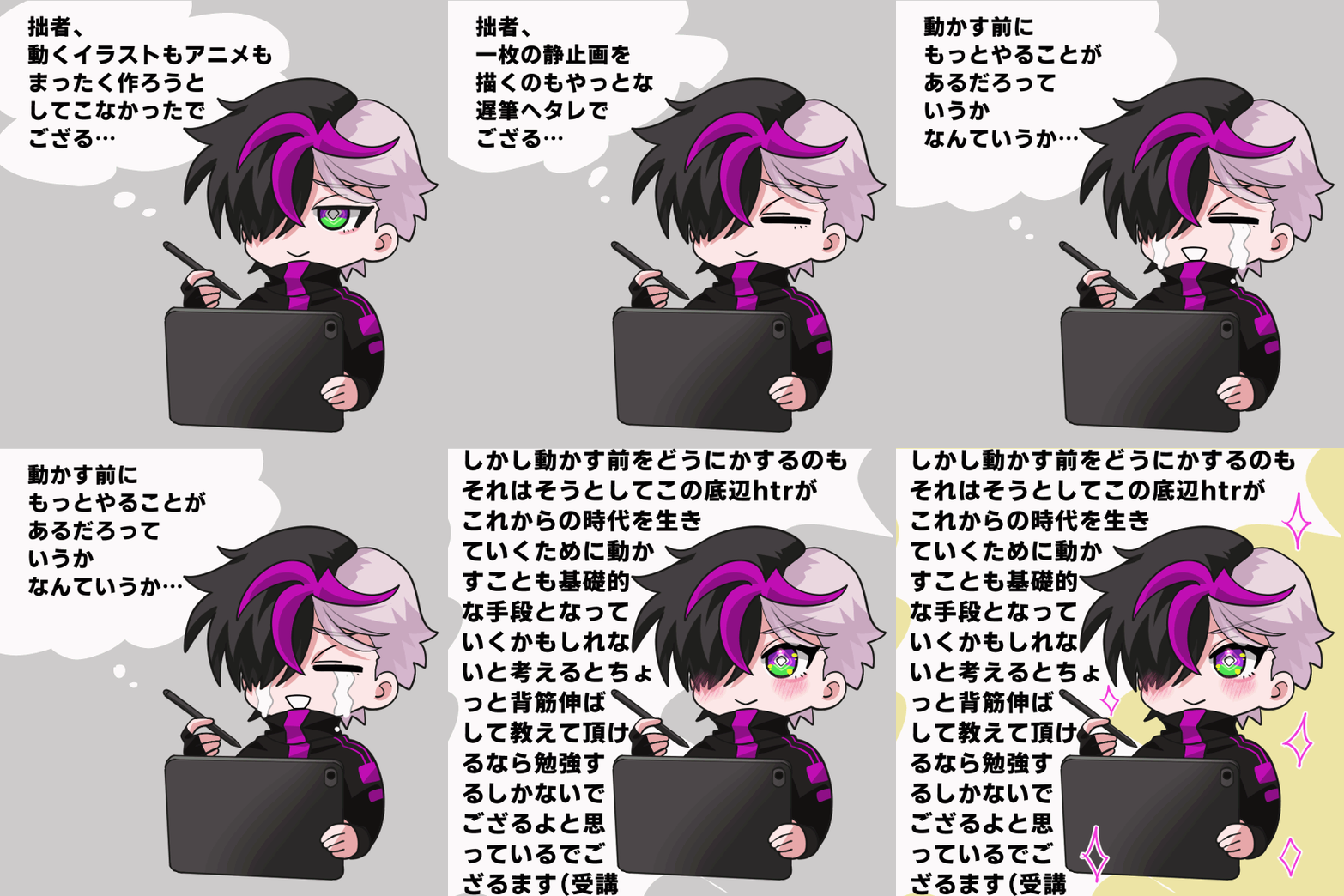
ColosoでのIxyさんの講座無料抽選に応募するにあたって、せっかくだから現時点でどのくらいのモノが作れるのか、挑戦してみた次第でござる。残念ながら抽選には当然ならず、でござったが、IxyさんにRPいただけたでござる。
素の拙者:ありがとうございました!!!
「今回のはほんとに一回も動くイラストつくったことない人向けにめちゃくちゃ簡単なとこからやり方教えている」とのことでござるので、ほんと拙者みたいなのにはありがたいでござるな!! 講座、楽しみにしているでござる!!
2026年3月末、こちらの講座が公開されました!
2026年4月4日受験直前駆け込み更新
明日(2026年4月5日)午前に受験するつもりでござる。マジで直前の駆け込み更新で、第16回の受験参考のためにここを読む方はもういないでござろうが…!第17回以降の受験者さんの参考になればと、そして直前の拙者自身の確認のためにも、「素材の管理」「マンガ」「Webtoon用の設定」「アニメ」についてそれぞれ一点ずつ(にはならなかった、結果として)、個人的にためになった事項を紹介させていただくでござる…!
公式テキストの【マンガ・アニメの章】の内容は、「01 素材の管理」「02 テキストの編集」「03 コマ割り」「04 フキダシ」「05 流線・集中線」「06 トーン」「07 Webtoon用の設定」「08 アニメーション」の8項目になっています。
素材の管理【素材の貼り付け】【素材の貼り替え】【質感合成】
拙者、「素材パレット」コマンドバーの、「素材の貼り付け」ボタンの隣りにある「素材の貼り替え」ボタンの存在を認識していなかったし、使ったこともなかったでござる…。いまから初めてちょいと使ってみるでござる…。
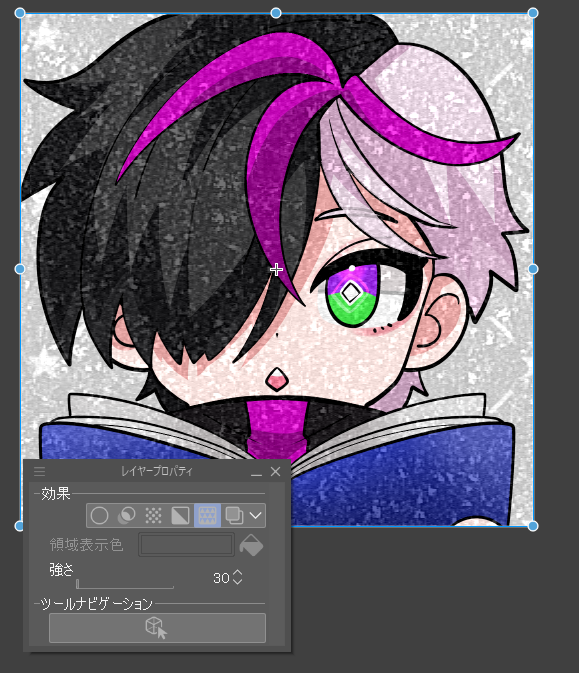
まずは素材パレットにて、貼り付けたい画像素材を選択するでござる。そして素材パレットの下部にあるコマンドバーの「素材の貼り付け」ボタンを押せば、キャンバスに素材が貼り付けられるでござるな。次の画像では「キャンバス地」を貼り付けているでござるよ。
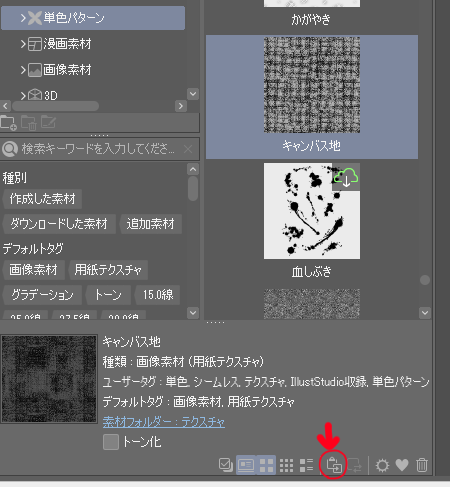
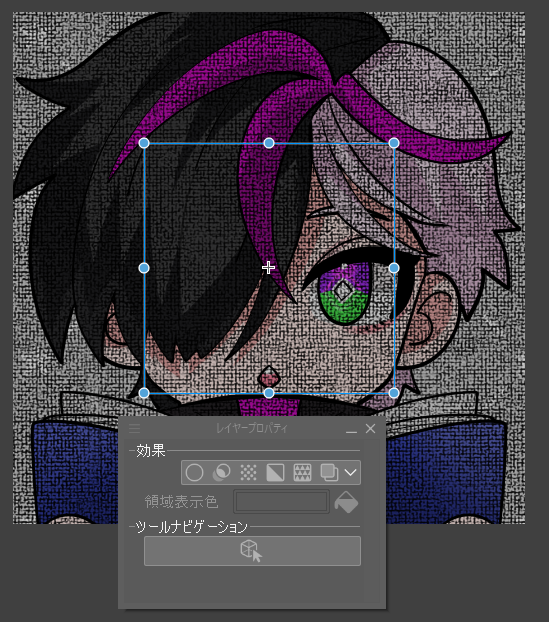
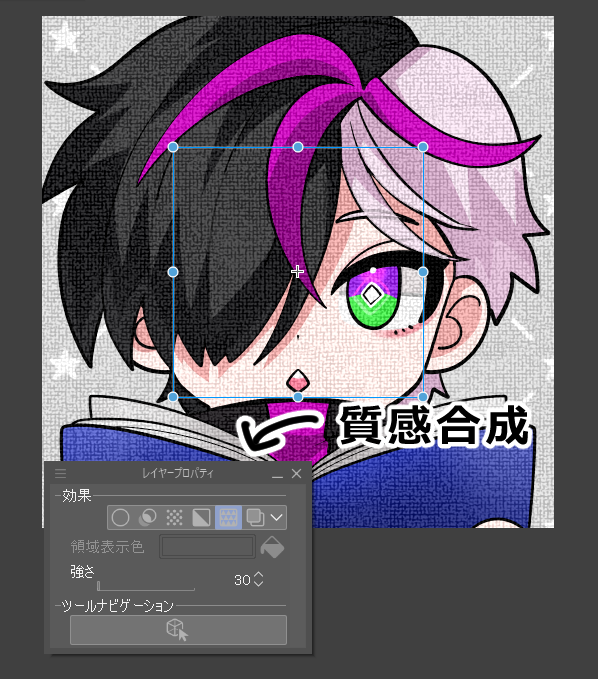
そういえば拙者、この貼り付けボタンもそもそも使っていなかったというか認識していなかったでござるな…? いつもドラッグ&ドロップしていたでござる…。ちなみに「質感合成」の存在も認識していなかったでござる…。レイヤープロパティパレットに「質感合成」が表示される素材の場合、オンにすると自動的に良い感じの質感になるでござる。これについても、今まではレイヤーの合成モードでの調整しかしてなかったでござるよ…。次の画像は、「キャンバス地」の「質感合成」をオンにした状態でござる。
話を「素材の貼り替え」ボタンに戻すでござる。例えば先のように「キャンバス地」を貼り付けた状態にて、素材パレットで別のテクスチャ素材(ここでは「鉛筆」)を選択すると、コマンドバーで「素材の貼り替え」ボタンを押せるようになるでござるな。こいつを押すだけで貼り替え完了でござる。
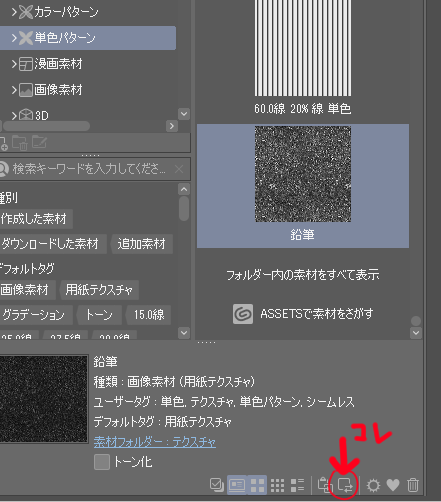
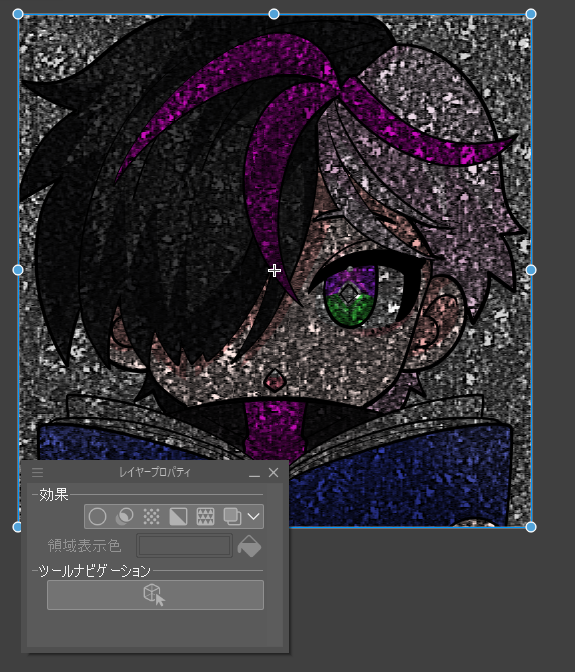
試したいテクスチャを都度ドラッグ&ドロップしてレイヤーが増えてしまうのを防げたり、使用却下したテクスチャを都度削除する手間が省けたり、で。この貼り替えボタンを活用する方が断然スマートでござろうな…。今回の試験対策でこの機能を知れて良かったでござるよ。
質感合成も知ることができて良かったでござる…。ちなみに下の画像は「鉛筆」のテクスチャを質感合成したものでござる。
マンガ>テキストの編集【字間】【文字詰め】
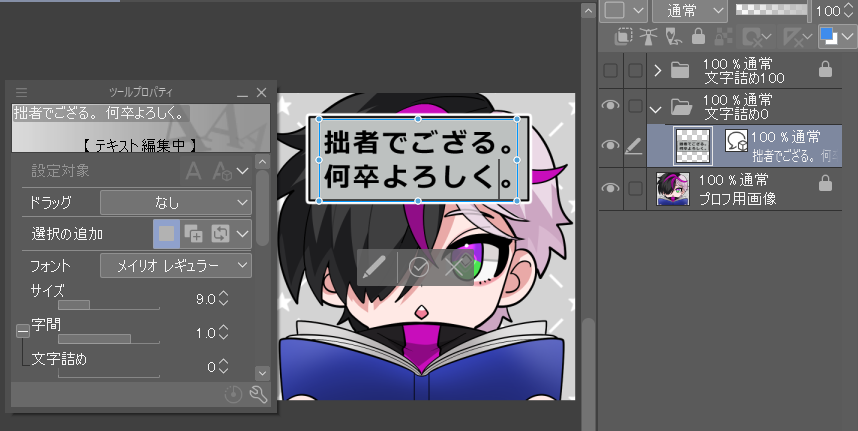
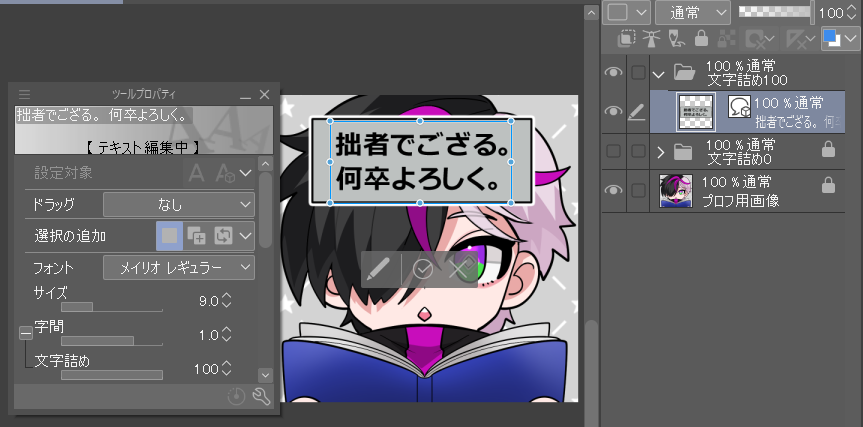
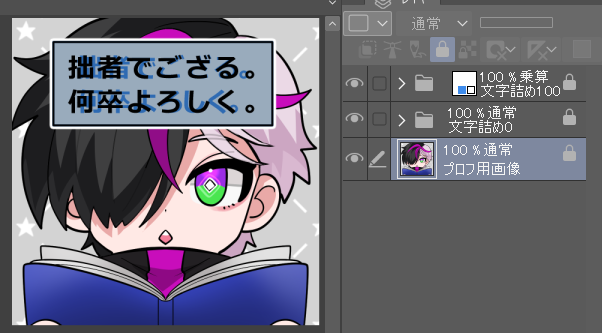
これまで調整にはもっぱら「字間」の方を使っていて、「文字詰め」の方は何なのか分かっていなかったでござるよ…。
字間:次の文字までの間隔を調整できます。
文字詰め:文字同士の間隔を%で設定できます。
すまない…、いつかきちんと言語化するかもしれないが、今は頭が働いていない&時間がないのでござる…! 下の画像を見て、感覚的にご理解くだされい…!
Webtoon用の設定
この記事の最初の方に書いた通り、本書での解説は1ページのみ、内容もサラッ…と、な上に、拙者Webtoonにはいまだノータッチの人生でございますゆえ。実はためになったと感じたことは特に無いのでござるが…。
- [新規]ダイアログ>[作品の用途]からWebtoon用キャンバス作成を選べる。Webtoonでよく使われるサイズが[プリセット]に予め用意されている。
- EX版の複数ページ管理機能はWebtoonにも対応している。分割したキャンバスを複数ページで管理できる。(つまり、PROやDEBUTではキャンバスの分割管理はできないと思われる。多分。)
- スマホでの見え方を確認するための[Webtoon用表示枠]が表示メニューにある。
- Webtoonのキャンバスは縦にめっちゃ長いので、[Webtoon書き出し]では、画像を分割して書き出せる設定がある。
こんなところでござろうか…。いや、もうこれで該当1ページ分の内容ほぼ全てな気もするでござるが…。
アニメーション>書き出し
アニメ作成についてはマ~ジでまだ何にも身についてないんで! これからぼちぼちIxyさんのColoso講座で勉強させていただこうと思ってるところなんで! 具体的な機能や手順については今はもう潔く諦めているでござるよ! 試験用にはヤマを張って「書き出し」形式についてだけしっかり確認しておくでござる~!
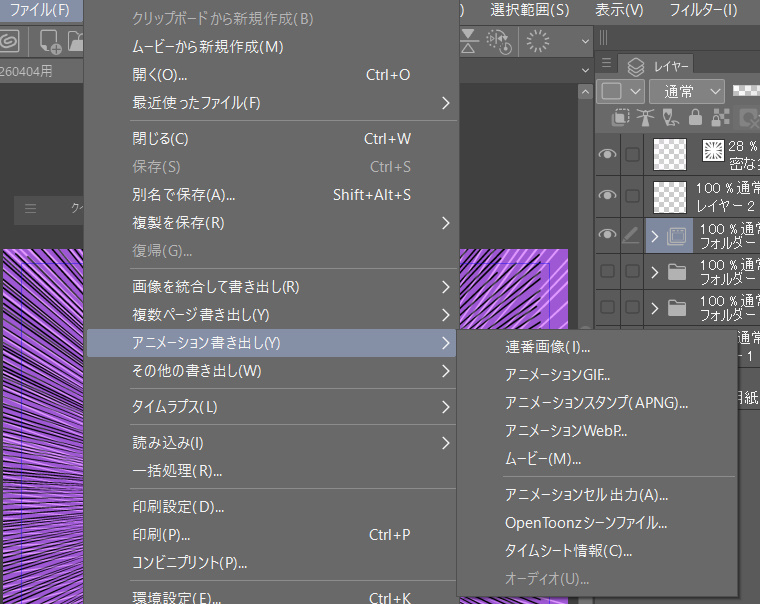
「アニメーション書き出し」で選べる項目は上の画像のようになっているでござる。この中で、公式対策テキストで説明がなされているのは「アニメーションGIF」「アニメーションスタンプ(APNG)」「ムービー」でござるな。
アニメーションGIF:拡張子は「.gif」。設定ダイアログで[背景を透過]をオンにすれば、透過GIFアニメーションも書きだせる。
アニメーションスタンプ(APNG):LINE等で扱われるアニメーションスタンプを書き出せる。2Dカメラフォルダにカメラワークを設定している場合は反映される。
「ムービー」ではさらに書き出し形式が選べるでござるが、書き出せるファイル形式はデバイスによって異なっているでござる。
| 作業デバイス | 書き出せるファイル形式 |
| macOS / iPad / iPhone | MP4 (.mp4) / QuickTime (.mov) |
| galaxy / Android / chromebook | MP4 (.mp4) |
| Windows | AVI (.avi) / MP4 (.mp4) |
どのデバイスでも共通して書き出すことができる「ムービー」形式はMP4でござる。とりあえずはこのことをしっかり覚えておけば良いのではなかろうか。多分。
ということで、取り急ぎの受験前日駆け込み更新による【マンガ・アニメの章】についての情報共有は以上でござる! 拙者と同じく、これらの内容をご存じなかった方のお役に少しでも立てれば幸いでござるよ!
他章の記事は以下へ。(適宜更新)
公式テキストの内容ではありませんが、受験後の所感と学んだ事項は下の記事に。
(適宜更新)